WanaFiles
Blog dedicado a compartir juegos,archivos y mas!
sábado, 29 de septiembre de 2012
sábado, 17 de septiembre de 2011
Juegos para PC
Nombre:
Call of Duty 4: Modern Warfare
(También conocido como: CoD4)
Fecha de lanzamiento:
9 de noviembre de 2007
Plataforma:
PC
Género:
Acción, Primera persona (FPS) (Bélico)
[b]Número de jugadores:[/b]
1, 16 online
Desarrollador
Infinity Ward
Distribuidor:
Activision
es un videojuego de disparos en primera persona de estilo bélico, desarrollado por Infinity Ward y distribuido por Activision. El videojuego, precedido por Call of Duty 3, es el séptimo título de la serie Call of Duty y el cuarto de ésta misma en ser título principal. Fue lanzado para Microsoft Windows, Macintosh, PlayStation 3, Xbox 360 y Wii. El juego fue lanzado en Norteamérica, Australia y Europa en noviembre de 2007 para videoconsolas y Windows.
Sinopsis
El juego comienza con el Sargento «Soap» MacTavish llegando de su primer día con el SAS británico en un campo de entrenamiento en Credenhill, Hereford en el Reino Unido. Allí, es entrenado para un incursión hacia un buque de carga. Después de haber abordado en el buque, situado en el Mar de Bering, Soap, el Capitán Price, Gaz y varios miembros del SAS intenta encontrar un dispositivo nuclear a bordo. A medida que limpian la nave de la tripulación hostil, la nave es atacada por MiG's rusos y éste comienza a hundirse. El equipo se escapa con la manifestación de carga, lo que proporciona evidencia de los vínculos entre el partido ultranacionalista ruso y una facción rebelde en el Oriente Medio.
El ruso ultranacionalista líder Imran Zakhaev, que planea regresar a su patria a los tiempos de la Unión Soviética, llama la atención internacional de sus planes mediante la financiación de un golpe de estado en un país no identificado de Medio Oriente, organizado a la par por un líder local separatista llamado Khaled Al -Asad. Descubriendo la conspiración, el gobierno de los Estados Unidos inicia acciones para detener la insurrección, mientras que el SAS continúa operando en Rusia. Después de que el presidente Al-Fulani del país de Oriente Medio fuera ejecutado en la televisión en vivo y Al-Asad toma el control, el SAS rescata a su comprometido informante, Nikolai, de las fuerzas rusas ultranacionalistas.
Durante la invasión estadounidense al país de Oriente Medio un pelotón de la primer división de la Fuerza de Reconocimiento del Cuerpo de Marines de los Estados Unidos, dirigido por el teniendo Vásquez, realizan un búsqueda de Al-Asad, pero es demasiado tarde y sólo aseguran una estación de televisión anexada con Al-Asad. A continuación, proceden en la ayuda de otras unidades estadounidenses que luchan en una batalla contra los separatistas. Durante las etapas finales de la operación del Mando Central de los Estados Unidos se entera de la posición de Al-Asad en la capital, pero también es notificado por el 6º Equipo SEAL de una arma nuclear ruso en la cercanía, enviando a un equipo de apoyo de emergencia nuclear a desarmarlo. Mientras tanto, el equipo de Vásquez se ve obligado a quedarse atrás para rescatar a un piloto derribado de un AH-1 Cobra que les proporcionaba fuego de apoyo. Se las arreglan para salvar al piloto. No obstante, el dispositivo nuclear inesperadamente estalla, arrasando con la mayor parte de la ciudad, matando a la mayoría de la fuerzas estadounidenses, acabando con 30 000 marines. Mientras se huía de la ciudad el equipo del helicóptero se ve atrapado en la explosión, matando a todos a bordo.
Los británicos, luego se enteran de que Al-Asad huyó del país antes de la invasión estadounidense y que éste se esconde en un piso franco en Azerbaiyán. Con la ayuda de la información de Nikolai y la de leales soldados rusos del SAS, logran capturar e interrogar a Al-Asad en su piso franco. Al momento de interrogarlo, el teléfono comienza a sonar. Después de escuchar la voz de la persona que llama, Price ejecuta a Al-Asad, sabiendo ahora que Zakhaev es partidario de Al-Asad. Price después cuenta la historia de una misión para eliminar a Zakhaev en Prípiat, Ucrania, hace 15 años.
A raíz de la catástrofe de Chernobyl y el colapso de la Unión Soviética.
[b]crack para Single player en la carpeta donde esta el SETUP hay otra que dice RAZOR 1911 ahi esta el crack xopienlo y peguenlo en la carpeta donde instalaron el juego[/b]
Requisitos mínimos:
Sistema: Windows XP
CPU: Procesador Intel(R) Pentium(R) 4 2.4 GHz o AMD(R) Athlon(TM) 64 2800+ o cualquier procesador 1.8Ghz doble núcleo o mejor
RAM: 512MB RAM (768MB para Windows Vista)
Espacio en disco duro: 8GB
Tarjeta gráfica: NVIDIA(R) Geforce(TM) 6600 o mejor o ATI(R) Radeon(R) 9800Pro o superior
Requisitos recomendados:
Sistema: Windows XP / Vista
CPU: 2.4 GHz doble núcleo o superior
RAM: 1GB (XP), 2GB (Vista)
Espacio en disco duro: 8 GB
Tarjeta gráfica: 3.0 Sporte Shader recomendado. Nvidia Geforce 7800 o ATI Radeon X1800
CD 1 call of duty 4
CD2 call of duty 4
Son 2 DLC para usar en el gestor Jdownloader
la parte 13 se callo pero la dejo aca parte 13 COD4
Traduccion Call of duty al español sigan este link Traduccion al español voces y textos
para jugar Online segui los siguientes pasos ya que la descarga trae todo para jugar online
1- Primero instalan el COD 4
2- Luego instalan los parches 1.6 y 1.7 en orden (primero el 1.6 y luego el 1.7 ) que estan en la carpeta COD4
3-Luego entran donde dicen[b] COD4 online[/b] en la misma carpeta donde estan los parches y encontraran una carpeta que dice "[b]Crack Single Player con Parche 1.7[/b]" sacan el crack y lo pegan en la carpeta de instalacion del juego que es [b]C:Program FilesActivisionCall of Duty 4[/b]
4- Luego en la misma carpeta que es COD 4 online donde esta el crack veran un icono que dice "Pbsetup" le dan click
y les saldra esta ventana de instalacion ... sigan estos pasos
damos click en I AGREE
van a la viñeta que dice "REMOVE GAME" (si acaso les apareciera el icono de cod 4 si no les sale el icono no lo hagan)
despues de haber removido el cod 4 vamos a ADD A GAME y buscamos CALL OF DUTY en la pestaña y CERSIORENSE QUE ABAJO SALGA LA RUTA EXACTA DE DONDE ESTA INSTALADO OSEA...
C:Program FilesActivisionCall of Duty 4 asi:
Luego de haberse sersiorado que todo este bien dan click en add game
ya por ultimo damos click en CHEK FOR UPDATES para actulizar el punk buster y no nos saque el server porq [b]LOSING KEY PACKETS[/b]
ya con esto el juego esta listo para entras a cualquier server y jugar online solo falta 1 paso
DESCARGAR E INSDTALAR XFIRE (que es el que busca los server) aca el link
Descargar Xfire
CUALQUIER DUDA SOBRE INSTALACIONES HAGANMELA SABER
ACA LES DEJO UNA IP DE UN SERVER 186.32.85.162 ES EL SERVER DEL CLAN [GP]
domingo, 7 de agosto de 2011
SOFWTARE ...
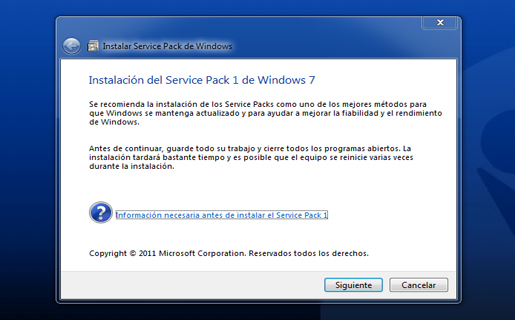
Windows 7 Service Pack 1 se incluyen más que nada actualizaciones anteriores, quizás muchos no piensen descargarlo, aunque incluye una mejora notoria como soporte para USB 3.0, y optimizaciones en la conectividad wireless, audio HDMI y en la gestión de energía.
Para acceder a este primer Service Pack de Windows 7, quienes actualicen el software a través de Windows Update necesitarán disponer de un espacio adicional de 750 MB en los sistemas de 32 bits y 1050 MB para sistemas de 64 bits.
En caso de una instalación independiente, por ejemplo al cargar el paquete de servicio a través de Download Center de Microsoft, se requieren 4.1 GB de espacio para sistemas de 32 bits y 7.4 GB para un sistema de 64 bits.
LINK POR MEGAUPLOAD : DESCARGA AQUI
ACTIVACION DE W7 SP1
les dejo2 opciones para activarlo :
la primera:
Remove WAT: sirve para quitar la validación de Windows que incorporo con el nuevo sistema antipiratería, Windows Activation Technologies que es el sustituto del WGA.
1- Ejecutar Remove WAT en modo administrador
2- Ejecutar Chew WGA: este permite aplicar una modificación al WGA (Windows Genuine Advantage) que es otro de los aspectos de seguridad para software pirata que incorpora Windows en sus sitemas.
3- y ahi va el cambio ejecutar de nuevo el 1 paso Ejecutar Remove WAT en modo administrador
1 PASO: Ejecutar Remove WAT en modo administrador
2 PASO Ejecutar Chew WGA
3 PASO. REPETIMOS PASO 1
Abrimos para ver y chimpon windows activado
1 PASO: Ejecutar Remove WAT en modo administrador
2 PASO Ejecutar Chew WGA
3 PASO. REPETIMOS PASO 1
Abrimos para ver y chimpon windows activado
otro activador es:
activador w7 x-treme
INSTALACION
Ejecutar en modo administrador, clic en Loader: Activate (recomendado para activacion permanente si se fijan ahi dices ultimate asi que solo sigan las instrucciones al pie de la letra) y luego en las opciones OK y la Pc se reinicia y vuelme nuevamente la opcion y le permites se reinicia y una vez cargado windows 7 ya estara listo Activado. Por los momentos no existe una actualizacion de Microsoft que pueda reconocer a este activardor
hh
Aprende a instalar LINUX ubuntu 11.04
bueno primero quiero decir que este post es de mi autoria y cada una de las imagenes son mias capturadas a una maquina virtual con ORACLE asi que no es REPOST ni COPY PASTE!
REQUERIMIENTOS O MATERIAL Y EQUIPO
- PC
-CD de instalacion de ubuntu
PROCEDIMIENTO
Preparar Windows
Si tenemos instalado Windows (ya sea XP, Vista o 7) en nuestro equipo y queremos instalar Ubuntu
10.10, es necesario desfragmentar el disco duro. La desfragmentación consiste en colocar todos los
archivos de forma contigua sin que queden espacios entre ellos o entre sus partes. Por eso podemos
cambiar el tamaño de la partición de Windows y dejar espacio para instalar Ubuntu sin problemas
en un sistema desfragmentado.
1. Carguemos el sistema operativo Windows XP.
2. Luego seleccione desde el menú inicio, Todos los programas, accesorios, Herramientas del
sistema y al final seleccionamos la opción de Desfragmentar Disco.
REQUERIMIENTOS O MATERIAL Y EQUIPO
- PC
-CD de instalacion de ubuntu
PROCEDIMIENTO
Preparar Windows
Si tenemos instalado Windows (ya sea XP, Vista o 7) en nuestro equipo y queremos instalar Ubuntu
10.10, es necesario desfragmentar el disco duro. La desfragmentación consiste en colocar todos los
archivos de forma contigua sin que queden espacios entre ellos o entre sus partes. Por eso podemos
cambiar el tamaño de la partición de Windows y dejar espacio para instalar Ubuntu sin problemas
en un sistema desfragmentado.
1. Carguemos el sistema operativo Windows XP.
2. Luego seleccione desde el menú inicio, Todos los programas, accesorios, Herramientas del
sistema y al final seleccionamos la opción de Desfragmentar Disco.
En la cual seleccionamos la unidad a desfragmentar y presionamos el botón “Desfragmentar”
4. En el procedimiento veremos cómo avanza el proceso.
Nota: esto puede tardar unos minutos, pero como la instalación del sistema Windows xp
fue reciente no tendrá mucho trabajo que hacer. Así que el proceso debe terminar rápido.
5. Al finalizar el proceso, mostrara como queda el disco después de la desfragmentación y
aparecerá una ventana en la cual dará 2 opciones, la primera es presentar un informe y la
segunda es la de cerrar, la cual es la que elegiremos
4. En el procedimiento veremos cómo avanza el proceso.
Nota: esto puede tardar unos minutos, pero como la instalación del sistema Windows xp
fue reciente no tendrá mucho trabajo que hacer. Así que el proceso debe terminar rápido.
5. Al finalizar el proceso, mostrara como queda el disco después de la desfragmentación y
aparecerá una ventana en la cual dará 2 opciones, la primera es presentar un informe y la
segunda es la de cerrar, la cual es la que elegiremos
6. Cerramos el programa, y reiniciamos la computadora para comenzar el proceso de
instalación de Ubuntu.
7. Para iniciar la instalación de Ubuntu, el arranque de la maquina debe ser desde la unidad
de CD-ROM, para ello debe confirmar que este configurado desde el BIOS.
8. Insertamos el CD de instalación de Ubuntu en el cd-rom y esperamos a que aparezca la
pantalla de inicio del sistema.
9. Cuando aparecer la pantalla inicial, presiónanos la tecla F2, para seleccionar el lenguaje
instalación de Ubuntu.
7. Para iniciar la instalación de Ubuntu, el arranque de la maquina debe ser desde la unidad
de CD-ROM, para ello debe confirmar que este configurado desde el BIOS.
8. Insertamos el CD de instalación de Ubuntu en el cd-rom y esperamos a que aparezca la
pantalla de inicio del sistema.
9. Cuando aparecer la pantalla inicial, presiónanos la tecla F2, para seleccionar el lenguaje
11. Se iniciara el proceso de cargar el sistema operativo desde el Cd.
12. Cuando ya se haya cargado el sistema, cargamos la aplicación para particionar el disco
duro (GParted). Para ello nos vamos al menú Sistema, Administración y seleccionamos
Editor de particiones GParted
13. Aparecerá la siguiente ventana, en esta ocasión ya estará seleccionada la unidad de disco
que queremos crear particiones.
14. Como se puede observar en la partición mostrada por la herramienta, pararece una caja con
orilla verde. Esta representa la partición existente, cuya tabla de archivos es NTFS.
15. Lo siguiente será redimensionar esa partición, para lo cual se dara clik derecho sobre la
partición, aparece un menú emergente, en el cual seleccionamos la opción de
Redimensionar/Mover.
16. Posicionamos el puntero sobre una de la flecha derecha, y cuando el puntero tome la
apariencia de doble vía, entonces arrastramos el puntero hacia la izquierda y vernos como
cambiamos de tamaño la partición. Otra forma es colocar el tamaño en la casilla Tamaño
Nuevo (MIB). Luego presionamos el botón Redimensionar/mover(Procure dejar la
partición con la mitad de la capacidad del disco duro).
17. Luego presionamos el botón de aplicar, que está representado por una imagen de cheke
18. Nos aparecerá una ventana con un mensaje de que si estamos seguros de realizar los
cambios, a esta acción presionamos la tecla aplicar.
19. Si todo salió bien, aparece una ventana mostrando el mensaje de que todas las operaciones
se completaron satisfactoriamente, presionamos la tecla cerrar y luego observemos los
cambios que realizamos en la partición. Cierre la aplicaion.
20. Reiniciemos la computadora, pero antes retiremos el Cd de Ubuntu del cd-rom para que
inicie Windows Xp. Como se hicieron cambios en la partición NTFS, esta tiene que hacer un
chequeo para verificar que no hayan errores.
cambios, a esta acción presionamos la tecla aplicar.
19. Si todo salió bien, aparece una ventana mostrando el mensaje de que todas las operaciones
se completaron satisfactoriamente, presionamos la tecla cerrar y luego observemos los
cambios que realizamos en la partición. Cierre la aplicaion.
20. Reiniciemos la computadora, pero antes retiremos el Cd de Ubuntu del cd-rom para que
inicie Windows Xp. Como se hicieron cambios en la partición NTFS, esta tiene que hacer un
chequeo para verificar que no hayan errores.
21. Después de haber verificado la partición NTFS yque Windows Xp se haya iniciado normal
mente, reinicie el equipo e inicie con el disco de Ubuntu para instalarlo.
22. Al iniciar nuevamente con el cd de Ubuntu, le presentara la siguiente pantalla. Presione
cualquier tecla cursora para que aparezca el menú de opciones de inicio
23. Recuerde seleccionar el lenguaje presionando la tecla F2, y próximamente con las teclas
cursoras seleccione la opción de instalar Ubuntu y presionamos ENTER.
24. Lo primero que se hace es seleccionar el idioma, en esta ocasión mantiene la configuración
que se hizo al inicio (Español). Presionamos el botón Adelante.
25. En la siguiente ventana presionamos la tecla adelante, ya que solo muestra requisitos de
instalación, en esta ocasión se omite este mensaje.
26. En la siguiente ventana nos da la opción de asignar el espacio en el disco para la instalación
de Ubuntu, selecionemos la opción de especificar particiones manualmente, ya que
recordemos que tenemos Windows XP o Windows 7 instalado. Presione el botón Adelante.
27. Seleccionamos el espacio libre que aparece en la ventana, presionamos el botón añadir y
luego aparece una ventana en la que configuramos la partición.
28. Primero creamos la partición de la Swap, la cual en la opción de “utilizar como” y
seleccionamos la opción de área de intercambio. Luego en el tamaño nuevo de la partición,
se le dara el tamaño del doble de la memoria RAM, por ejemplo si su pc tiene 512 de RAM
físicamente, el tamaño de la swap sera de 1024 mb.
mente, reinicie el equipo e inicie con el disco de Ubuntu para instalarlo.
22. Al iniciar nuevamente con el cd de Ubuntu, le presentara la siguiente pantalla. Presione
cualquier tecla cursora para que aparezca el menú de opciones de inicio
23. Recuerde seleccionar el lenguaje presionando la tecla F2, y próximamente con las teclas
cursoras seleccione la opción de instalar Ubuntu y presionamos ENTER.
24. Lo primero que se hace es seleccionar el idioma, en esta ocasión mantiene la configuración
que se hizo al inicio (Español). Presionamos el botón Adelante.
25. En la siguiente ventana presionamos la tecla adelante, ya que solo muestra requisitos de
instalación, en esta ocasión se omite este mensaje.
26. En la siguiente ventana nos da la opción de asignar el espacio en el disco para la instalación
de Ubuntu, selecionemos la opción de especificar particiones manualmente, ya que
recordemos que tenemos Windows XP o Windows 7 instalado. Presione el botón Adelante.
27. Seleccionamos el espacio libre que aparece en la ventana, presionamos el botón añadir y
luego aparece una ventana en la que configuramos la partición.
28. Primero creamos la partición de la Swap, la cual en la opción de “utilizar como” y
seleccionamos la opción de área de intercambio. Luego en el tamaño nuevo de la partición,
se le dara el tamaño del doble de la memoria RAM, por ejemplo si su pc tiene 512 de RAM
físicamente, el tamaño de la swap sera de 1024 mb.
29. Daremos click al botón aceptar. Observamos que se crea una nueva partición en el disco.
30. Seleccionamos nuevamente el espacio libre del disco, y presionamos el botón añadir.
31. En la siguiente ventana seleccionamos las siguientes opciones:
o Partición: Logica.
o Tamaño de la nueva partición MB: dejamos el total del disco.
o Utilizar como: aquí dejaremos el sistema de Archivo por defecto EXT4.
o Punto de montaje: /
32. Daremos click en el botón aceptar y observemos el cambio que ocurre
33. Como podemos observar el disco contiene más de una partición las cuales la herramienta
de particionado la muestra de distintos colores.
o Partición: Logica.
o Tamaño de la nueva partición MB: dejamos el total del disco.
o Utilizar como: aquí dejaremos el sistema de Archivo por defecto EXT4.
o Punto de montaje: /
32. Daremos click en el botón aceptar y observemos el cambio que ocurre
33. Como podemos observar el disco contiene más de una partición las cuales la herramienta
de particionado la muestra de distintos colores.
34. Ahora que ya tenemos listo nuestro disco duro, presionemos el botón de instalar
35. ahora.
Nota: podría existir el caso necesario de marcar las particiones que se desea formatear, para
ello de click y chequee esta opción en la columna Formatear?
36. Al comenzar a instalar comienza a formatear las particiones creadas, y luego nos consulta
en qué lugar nos encontramos. Si aparece El Salvador, dejar esa localización y presione el
botón Adelante.
Nota: si no llegase aparecer la localización de El Salvador por defecto, entonces con el
mause colóquese en Centro América y busque la localización deseada. O solamente digítela
en el recuadro.
37. Presione el botón adelante.
38. Seleccione la distribución del teclado, la mayoría de los teclados en el laboratorio son
distribución latina. Presione el botón de adelante para continuar.
39. Observe que al mismo tiempo que se hacen las configuraciones de la instalación, se están
copiando archivos.
40. Este paso es importante, aquí definimos nuestro usuario y contraseña. Estos datos se
requieren al inicio de sesión y al realizar acciones como la instalación de programas.
Debemos tener en cuenta que la contraseña debe ser algo que podamos recordar pero al
mismo tiempo cuanto más longitud tenga mejor.
Usuario: usuario.
Contraseña: 123456
35. ahora.
Nota: podría existir el caso necesario de marcar las particiones que se desea formatear, para
ello de click y chequee esta opción en la columna Formatear?
36. Al comenzar a instalar comienza a formatear las particiones creadas, y luego nos consulta
en qué lugar nos encontramos. Si aparece El Salvador, dejar esa localización y presione el
botón Adelante.
Nota: si no llegase aparecer la localización de El Salvador por defecto, entonces con el
mause colóquese en Centro América y busque la localización deseada. O solamente digítela
en el recuadro.
37. Presione el botón adelante.
38. Seleccione la distribución del teclado, la mayoría de los teclados en el laboratorio son
distribución latina. Presione el botón de adelante para continuar.
39. Observe que al mismo tiempo que se hacen las configuraciones de la instalación, se están
copiando archivos.
40. Este paso es importante, aquí definimos nuestro usuario y contraseña. Estos datos se
requieren al inicio de sesión y al realizar acciones como la instalación de programas.
Debemos tener en cuenta que la contraseña debe ser algo que podamos recordar pero al
mismo tiempo cuanto más longitud tenga mejor.
Usuario: usuario.
Contraseña: 123456
Debe deja todas las demás opciones con los valores por defecto.
41. De click en el botón Adelante, y como puede observar cómo se copian los archivos
necesarios para la instalación y configuración del sistema.
42. En lo que se copian los archivos necesarios para la instalación, podemos pasar el sliddeshow
a nuestro gusto valorando las diferentes novedades que trae Maverick a nuestro PC.
41. De click en el botón Adelante, y como puede observar cómo se copian los archivos
necesarios para la instalación y configuración del sistema.
42. En lo que se copian los archivos necesarios para la instalación, podemos pasar el sliddeshow
a nuestro gusto valorando las diferentes novedades que trae Maverick a nuestro PC.
43. . Transcurridos unos minutos la instalación finalizará y nos pedirá que reiniciemos el
equipo al tiempo que retiramos el CD.
44. La bandeja del cd-rom se abrirá automática mente, retiramos el Cd de instalación y
presionamos la tecla ENTER para que reinicie la computadora.
45. Al iniciar el equipo, puede observar que carga el gestor de arranque GRUB, el cual le
presenta el siguiente menú:
Seleccione el sistema Ubuntu y presione ENTER.
46. Al iniciar el sistema ya instalado, nos presenta la siguiente pantalla, en la cual
seleccionamos el usuario y digitamos la contraseña que asigno en la instalación y
presionamos ENTER o damos click en el botón Iniciar Sesión.
46. Al iniciar el sistema ya instalado, nos presenta la siguiente pantalla, en la cual
seleccionamos el usuario y digitamos la contraseña que asigno en la instalación y
presionamos ENTER o damos click en el botón Iniciar Sesión.
47. Y listo ya tienes el sistema Ubuntu instalado, si desean probar el sistema Windows,
reinicien el equipo y al cargar el gestor de arranque GRUB, seleccionan la opción de
Windows desplazándose con las teclas cursoras y presionan ENTER
48. Cualquier consulta del funcionamiento al sistema la pueden hacer con su instructor, o
también pueden visitar el siguiente foro: UBUNTU.ORG
reinicien el equipo y al cargar el gestor de arranque GRUB, seleccionan la opción de
Windows desplazándose con las teclas cursoras y presionan ENTER
48. Cualquier consulta del funcionamiento al sistema la pueden hacer con su instructor, o
también pueden visitar el siguiente foro: UBUNTU.ORG
Suscribirse a:
Entradas (Atom)